Sunday, May 26, 2013

Cara Memperbaiki Bad Sector

Hard Drive Repair - Cara Memperbaiki Bad Sector Pada Hardisk? Memangnya masih bisa diperbaiki? Ya tergantung kerusakannya. Dapatkah kita benar-benar memperbaiki Bad Sector? Sebelum mencari jawaban pertanyaan ini, Anda harus menemukan beberapa informasi tentang apa itu hard disk, bagaimana cara hard disk dan apa itu bad sector. Setelah itu Anda harus mengidentifikasi bad sector ini karena Anda akan memerlukan lokasi yang tepat dari sektor terpengaruh.

Bad Sector atau bad block adalah istilah teknis yang digunakan menggambarkan sebuah area pada hard disk yang rusak. Bad sector secara fisik terjadi karena adanya keruksakan pada bagian hardware plate hardisk yang bisa terjadi karena hardisk terkena debu, hardisk terjatuh, terkena benturan keras dan sebagainya. Sedangkan bad sector secara software bisa terjadi ketika hardisk sedang sibuk tiba-tiba komputer mati, misalnya karena mati listrik. Jika kerusakan ini disebabkan oleh hardware misalnya gesekan yang terjadi pada piringan hard disk maka ini tidak dapat diperbaiki. Jika kerusakannya disebabkan oleh software yang diinstall maka masih bisa diperbaiki. 

  • Cara Memperbaiki Bad Sector Pada Hardisk dengan Program Windows
Secara internal sebenarnya windows memiliki tools sederhana yang include dalam sistem operasi windows. Caranya adalah;
  1. Double-click pada [My Computer] untuk membuka jendela baru.
  2. Pilih disk yang akan anda diagnose dan repair.
  3. Klik kanan pada disk/drive tersebut dan pilih [Properties].
  4. Pilih tab [Tools].
  5. Klik pada tombol [Check Now] dibawah Error Checking Status.
  6. Tergantung pada versi Windows Anda, pilih salah satu [Thorough] atau [Scan for and Attempt Recovery of Bad Sectors]
  7. Klik [Start] dan tunggu hingga proses selesai.
  8. Setelah selesai, sebaiknya anda restart komputer.
  • Cara Memperbaiki Bad Sector Pada Hardisk dengan beberapa tools
Ada beberapa tools aplikasi yang dapat kita gunakan untuk memperbaiki bad sector hardisk yang rusak secara software. Pada artikel ini saya hanya memperkenalkan tools-nya dan silahkan anda pelajari cara penggunaannya. Tool yang dimaksuda yaitu:
HDD LLF Low Level Format Tool
Sebelum menggunakan tool HDD LLF Low Level Format Tool ini pastikan data yang diperlukan di-backup terlebih dahulu. Hal ini karena tool bersangkutan akan membersihkan data-data yang sangat pribadi atau rahasia secara permanen. Progam Low level format adalah tool yang berfungsi untuk menghapus seluruh informasi baik partisi, data didalam hardisk serta informasi bad sector pada bagian yang rusak. Setelah menjalankan tools ini maka kondisi hardisk akan benar-benar bersih seperti kondisi pertama kali digunakan.
Berikut adalah langkah-langkah untuk menggunakan HDD Low Level Format Tool:
  1. Download program HDD Low Level Format di http://hddguru.com/software/HDD-LLF-Low-Level-Format-Tool/
  2. Install dan jalankan program HDD Low Level Format tools sehingga muncul tampilan seperti dibawah :
  3. Pilih hardisk yang akan di-format, kemudian klik [Continue].
  4. Klik tab [LOW-LEVEL FORMAT] lalu klik [FORMAT THIS DEVICE]
  5. Tunggu hingga proses selesai, biasanya prosesnya akan memakan waktu cukup lama jadi silahkan gelar tikar dan minum kopi. HDD Low Level Format Tool selain untuk hardisk (SATA, IDE atau SCSI), bisa juga untuk memformat Flashdisk, Flash Card dkk.
  • Bad Block Recovery Softwares dari Vendor Hardisk
Beberapa vendor hardisk mengeluarkan software / tool diagnostic untuk melakukan analisa dan maintenance hardisk, seperti :
  1. Fujitsu IDE Low level Format Utility. Software untuk memperbaiki hardisk bad sektor dari Fujitsu, dapat di download di: www.fujitsu-europe.com/support/disk/software/erase.zip
  2. Seagate’s Seatools for Windows dan Seagate’s Seatools for DOS. Diagnostic Tools dari Seagate yang dapat digunakan untuk hardisk merek Seagate, Maxtor ataupun hardisk dari vendor lain, dapat di download di: http://www.seagate.com/www/en-us/support/downloads.
  3. Western Digital Data Lifeguard Diagnostics. Merupakan tools untuk maintenance dan repair hardisk, khusus untuk Hardisk dari Western Digital dapat Anda download di:http://www.softpedia.com/get/System/Hard-Disk-Utils/Western-Digital-DLG-Diagnostics.shtml
Demikianlah Cara Memperbaiki Bad Sector Pada Hardisk, semoga bisa membantu dan semoga anda tidak pernah mengalami ini.

Tips Merawat Baterai Laptop

Berikut ini tips merawat baterai laptop agar tahan lama.
Perkembangan teknologi memungkinkan kita untuk melakukan apapun dimanapun dengan adanya berbagai
perangkat portable. Salah satunya Laptop, jadi sekarang kita tidak perlu hanya berdiam di rumah untuk mengerjakan tugas, browsing, main game atau hal apapun yang bisa dilakukan oleh komputer dekstop.
Tapi ada satu kekurangan laptop yaitu mempunyai daya tahan baterai yang tidak bertahan lama. Jika kita memakai laptop dengan waktu lama dan sering dilakukan, maka secara otomatis daya tahan baterai tersebut akan berkurang, akibatnya kita harus membeli baterai laptop yang baru.

Berikut ini tipsnya:
  1. Jangan simpan laptop di atas kasur/ karpet/ sofa. Laptop butuh sirkulasi udara karena dia mengeluarkan panas. Kalau kita simpan di kasur, panasnya tidak akan keluar.
  2. Gunakan cooling pad. Cooling pad bisa membantu meredam suhu laptop yang panas. Laptop dan baterai jadi tidak panas. Usahakan cari yang arah anginnya meniup dari bawah ke atas.. jangan arah anginnya kebawah / menghisap udara.
  3. Laptop zaman sekarang sudah canggih. Jadi, kalau misalnya lagi dicharge terus sampai penuh, dia bakal memutus arus dengan sendirinya. Jadi tidak perlu dicabut adaptornya. Untuk lebih aman lebih baik dicabut adaptornya.
  4. Bila laptop tidak dipakai dalam waktu lama (misalnya seminggu) batere laptop sebaiknya disimpan saja. Simpan di dalam plastik kering, terus simpan di tempat yang sejuk. kalau bisa simpan pula beberapa silica gel untuk mencegah kelembaban.
  5. Jangan simpan laptop atau batere laptop di dalam mobil yang terkena sinar matahari. Ini dapat mempengaruhi kinerja laptop.

Itulah beberapa tips merawat baterai laptop.

Cara Mengecek Power Supply Masih Hidup Atau Sudah Mati Total

Postingan ini saya share karna memang saya pernah mengalaminya waktu praktek kerja lapangan (PKL) di salah satu universitas yang ada ditegal, kerjanya yaa.. banyak. Oprek-oprek komputer, benerin jaringan, Install, dan sebagainya. Tentu saya menemukan berbagai masalah-masalah yang pernah saya hadapi, salah satunya komputer mati total.


Mungkin kamu pernah mengalami komputer kamu mati total. Komputer mati total jika kamu menekan powernya komputer tidak menyala atau hidup sama sekali. Kemungkinannya ada dua masalah.
Jika komputer ketika dinyalakan tetap tidak hidup dan tetap mati, kemungkinan yang terjadi adalah:
  • Kabel power putus atau bahkan saluran listriknya putus.
  • Power Supply mengalami kerusakan, bisa drop (nyala sebentar terus mati) dan bisa mati total.
Lalu bagaimana cara mengecek power suply masih hidup, mati atau rusak ?
Naah.. pada postingan ini saya bakal ngasih tau cara mengecek power suply dengan benar. Power suply yang bakal dibahas adalah jenis power supply ATX. 

Berikut Cara untuk mengecek power suply jenis ATX:
  • Siapkan clip kertas yang telah diluruskan


  • Cari kabel yang berwarna hijau dan hitam, kemudian hubungkan dengan menggunakan klip kertas tersebut. Untuk lebih jelasnya, silakan bisa lihat gambar dibawah:


  • Colokkan kabel powernya ke listrik.
  • Akan tetapi Kipas Power Supply berputar belum tentu menandakan bahwa power supply itu bagus, karena ada banyak kasus power supply ATX itu mengalami arus/daya drop sehingga ketika disambungkan ke mainboard dan di bebani dengan harddisk, Komputer tetap tidak nyala / mati tapi kondisi fan masih berputar. Kondisi inilah yang dinamakan Power Supply Ngedrop. 
Berikut tanda power supply yang drop :

1. Komputer sering Hang sendiri.
2. USB port menjadi tidak berfungsi.
3. Kadang-kadang komputer restart sendiri.
4. Komputer nyala tampil di monitor tapi harddisk tidak terdeteksi di BIOS. 

Gampang banget kan cara mengecek power supply ? hehe.. demikian cara mengecek power supply, semoga bermanfaat :
)


Solusi Apabila CD Driver Hilang atau Rusak Ketika Menginstall

Pernah gak, ketika kamu menginstall Kompi/Laptop.. lalu kamu menginstall driver, akan tetapi driver yang kamu install rusak atau hilang.. kamu kebingungan mencarinya dan gak ketemu --' Jika suatu saat kamu bingung dalam mencari driver komputer / laptop. Kamu bisa menggunakan cara alternatif dalam mencari driver-nya. Caranya dengan menggunakan ID device dan bantuan dari situs http://devid.info/.


Naah.. pada postingan kali ini Kamu Klik bakal berbagi tips atau solusi apabila driver rusak atau hilang ketika menginstall. Kenapa saya posting ini ? karna saya pun juga pernah mengalaminya, yakni driver tidak ada ketika menginstall ulang kompi. Dan apa salahnya jika saya berbagi tipsnya kepada kamu hehe..


Berikut cara-cara yang harus kamu lakukan untuk mendapatkan driver tersebut:
  • Klik kanan pada My Computer. Trus pilih Properties.

  • Kemudian akan muncul jendela System Properties.

    - Pilih tab Hardware > Device Manager.
  • Setelah jendela dari Device Manager terbuka. Kemudian pilih salah satu device yang belum terinstall driver-nya.

    - Klik kanan > Properties.
  • Setelah itu, muncul jendela properties dari device tersebut.

    - Pilih tab Details > Klik ID device > Kemudian copy ID dari device tersebut dengan menekan Ctrl + C.
  • Selanjutnya, buka situs http://devid.info/ kemudian paste ID device yang sudah di copy tadi pada kotak “Enter Device Id
    ”. Trus klik “OK”.

    • Nanti akan muncul beberapa pilihan driver yang ingin di download. Kemudian pilih salah satu. Bisa lihat gambar dibawah.


      - Untuk mendownload, klik link seperti pada gambar diatas..
      - Simpan di flashdisk kamu :)

Semoga bisa membantu kamu, solusi apabila driver kamu hilang atau cd drivernya rusak ketika habis menginstall kompi or laptop kamu :) salam..

Cara Mengecek Windows xp Anda Asli atau Bajakan Dengan CMD

Cara Mengecek Windows xp Anda Asli atau Bajakan Dengan CMD : 
1. Jalankan Command Prompt dengan mengtik cmd di kotak Start Menu–>Run
Ketikkan kode berikut dan tekan Enter:
c:\windows\sys…tem32\oobe\msoobe /a
Jika anda mendapat pesan seperti Thanks for using our product
berarti Windows anda asli, tapi jika anda diminta untuk mengaktifkan
dengan membeli lisensi produk, itu berarti Windows anda bajakan.

mengganti password user account lewat commandprompt

Jika Kita Ingin Mengganti Password Account Atow User Kita tapi kita melupakan passwordnya (dalam keadaan Log-In)…. Biasanya Orang2 Awam akan memakai Jurus Kabur Langkah Seribu Yaitu langsung Menghapus Account tsb. Berikut ini adalah cara mengganti Password User Accounts dengan menggunakan Command Prompt
Program yang dibutuhkan :
 Operating System (OS) Microsoft Windows
 Command Prompt (Cmd)
Jalankan program Ms Dos Prompt atau Command Prompt, caranya klik Start > All Program > Accessories > Command Prompt. Atau bisa juga dengan cara Start > run, dan pada kolom Open, ketik cmd.
Lalu, ketik net user untuk melihat daftar accounts. Setelah itu ketik net user (nama User Accounts) *. Contoh : net user administrator *…
Jangan Lupa tanda *
Setelah itu akan muncul tulisan :
Type a password for the user :
Lalu Silakan Ketik passwordnya…
INGAT :
Password yang diketik tidak akan muncul tulisannya karena dihhidden….
Pastikan hati2 dalam mengetik password.

Menghidden file dengan KALKULATOR

Temen-temen sudah pada tau belum, kalau ternyata Kalkulator bisa untuk menghidden file di komputer kita???? APA?!?!?! 
Pasti temen-temen akan berpikir"Ah, itu cuman MITOS!!!!"


Tapi tidak teman, ini beneran!!!
Tapi, tentu saja bukan sembarang kalkulator...


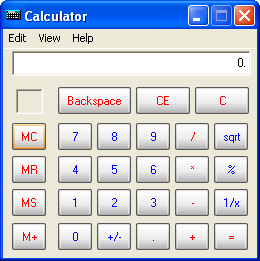
Ini memang program untuk menghidden file tapi tampilannya 100% mirip kalkulator.
Jadi, ga bakal ketauan deh kalau kita sedang menyembunyikan "sesuatu" di "kalkulator" tersebut.


Kalau mau download DISINI nih....


Cara pakenya....


Setelah diekstrak, jalankan Calc.Exe. Lalu masukkan kode bawaannya, 123, lalu klik tombolMS. Nah, kalkulatornya berubah deh jadi safe mode.


Kalau ingin ganti kode klik New PIN, masukin kode yang baru, trus klik tombol =.


Kalau mau masukin file yang diproteksi klik tombol + , dilanjutin klik tombol =. Tunggu bentar, sampai kotak dialog muncul. Kalau udah pilih file yang akan di hidden, lalu klik tombol Store.


Untuk kembali ke mode "kalkulator", cukup klik tombol "MC".


Kalau untuk balikin file yang dihidden klik tombol -, lalu =. Tunggu sebentar sampai display kalkulator menjadi "No File Stored".


Kelemahan, "kalkulator" ini hanya untuk menghidden satu file saja. Tapi bisa diakali dengan mengkompress beberapa file ke WinRAR atau WinZip atau yang sejenis.


Gimana??? Sekarang temen-temen ngga perlu kuatir lagi dengan data "rahasia" temen-temen....hehe

CARA MUDAH MEMPARTISI WINDOWS 8

Mempartisi harddisk merupakan hal yang lebih baik dilakukan pada sebuah computer. Dengan adanya beberapa partisi harddisk, maka kita akan bisa mengatur letak atau lokasi drive untuk system, dan drive untuk penyimpanan data. Dengan demikian jika suata saat windows mengalami crash, atau rusak, dan perlu untuk diinstall ulang, maka data yang disimpan akan tetap terjamin keamanannya. Selain hal tersebut, dengan mempartisi harddisk kita akan lebih mudah dan lebih cepat untuk melakukan defragmentasi, daripada harddisk yang tanpa partisi akan lebih mamakan waktu yang cukup lama. Partisi ini bisa juga bermanfaat untuk mencegah atau meminimalisasi adanya bad sector pada harddisk. Oleh karenanya saya tetap menyarankan agar harddisk yang hanya terdapat 1 partisi, lebih baik di partisi menjadi beberapa partisi.

Bagi Sahabat yang ingin mempartisi hardisk di windows 7 dengan mudah dan aman  tanpa menggunakan software atau aplikasi, Karena kadan- kadang aplikasi yang sering digunakan untuk mempartisi hardisk seperti Magic Partition tidak dapat di instal pada windows 7, Mungkin karena tidak kompetable kali ya,,,? Heheheheee,,, Ok  sob tanpa bas- basi langsung aja yuk ikuti tutorialnya:


  1. Klik kanan [computer] > pilih [manage]
  2. Pada jendela “computer management”, pilih [storage] kemudian pilih [disk management].

  3. Pada jendela sebelah kanan terlihat jumlah partisi yang telah ada. Kemuian klik kanan pada harddisk yang mau dipartisi. ( Kalau baru terdapat 1 partisi misal C: klik kanan pada partisi C:, kalau sudah ada beberapa partisi “seperti gambar dibawah” dan mau di partisi lagi maka klik kanan pada drive yang mau di partisi lagi ) kemudian pilih [Shrink Volume].
  4. Muncul “querying shrink space” dan tunggu sebentar.
  5. Muncul jendela shrink. Disini shobat diminta untuk menentukan volume partisi yang mau dibuat. Isikan saja berapa volume sesuai dengan yang shobat rencanakan. Setelah itu klik [Shrink].
  6. Maka akan muncullah partisi baru yang masih belum terformat atau free space ( lihat partisi dengan gambar hijau ). Sampai disini partisi baru masih belum bisa digunakan.
  7. Untuk memformat partisi agar bisa digunakan, klik kanan pada “free space” tadi kemudian pilih[new simple volume].
  8. Muncul [New simple volume wizard] > klik [next].
  9. Muncul jendela [specify volume size] > klik [next] lagi
  10. Muncul jendela [assign drive letter or path] > klik [next] lagi.
  11. Muncul jendela [format partition]. Pada file system pilih saja NTFS, kemudian pada volume label > isikan “nama label drive partisi anda”, kemudian klik [next].


  12. Muncul jendela [completing the new simple volume wizard]. Sebelum klik finish lihat dulu informasi yang tertera. Kalau belum sesuai dengan keinginan shobat, klik [back], kalau sudah sesuai silahkan klik [finish]
  13. Maka partisi harddisk telah selesai dan siap untuk dipergunakan.

Saturday, May 25, 2013

10 Penyebab PC Lambat Dan Cara Mengatasinya

Bagaimana perasaan anda ketika menemukan Kinerja PC anda tiba-tiba melambat? Tentu saja anda menjadi bete, frustasi dan mudah jenuh, bukan? Apalagi jika tugas yang harus dikerjakan masih menumpuk dan harus segera diselesaikan. Saking membosankannya, ada yang memutuskan untuk menginstall ulang PC tersebut padahal menginstall ulang adalah pekerjaan yang tentunya memakan waktu yang lama karena anda harus menginstall lagi program-program aplikasi selain windows dan belum tentu menginstall ulang merupakan solusi atas permasalahan PC anda.

“ Lalu saya harus bagaimana?”

Ok! Kawan…pertama yang anda lakukan adalah tarik nafas panjang dan berusaha bersikap tenang. Saya akan memberikan anda solusi yang diperlukan untuk mengatasi permaslahan pada PC anda.

Ada beberapa faktor yang menyebabkan terjadinya “ PC Lambat”. Berikut factor-faktor tersebut dan cara mengatasinya:

1. Spyware dan Virus
Spyware dan Virus merupakan salah satu penyebab PC yang lambat, karena keduanya paling mudah menyusup, apalagi jika PC anda terkoneksi internet. Spyware berasal dari banner-banner dan iklan-iklan di suatu halaman web yang mulai beraksi saat kita mengakses halaman / banner tersebut melalui sebuah browser yang memiliki celah keamanan yang tidak bagus, sehingga spyware ini sangat dekat dengan IE. Sedangkan Virus bisa masuk melalui e-mail dan download software di internet (biasanya software-software gratisan)

Beberapa cara untuk menghapus spyware:
1. Indentifikasi dan analisa process yang sedang berjalan dengan windows task manager.
2. Identifikasi dan non aktifkan service yang bersangkutan melalui management console.
3. Identifikasi dan non aktifkan service yang ada di startup item dengan sistem configuration utilty.
4. Cari dan hapus entry di registry yang ada pada startup.
5. Identifikasi dan hapus file yang mencurigakan.
6. Install dan gunakan spyware detection dan removal.
Sedangkan untuk mendeteksi dan membersihkan virus dengan menggunakan AntiVirus. Dalam memilih Antivirus, sebaiknya anda menggunakan AntiVirus yang benar-benar ampuh untuk mendeteksi dan membersihkan virus pada PC anda.

2. Processor Overheating.
Kebanyakan prosesor mudah menghasilkan panas, sehingga membutuhkan pendingin khusus dan jenis fan khusus, sehingga pada saat temperatur prosesor meningkat melampaui batas, sistem akan melambat dan proses akan berjalan lambat. Kipas prosesor yang gagal disebabkan karena :
1. Debu yang menghambat perputaran kipas secara smooth.
2. Fan motor rusak.
3. Bearing fan ada yang doll sehingga fan “jiggling”.
Jiggling adalah jika fan yang sedang berputar ada bunyi krek-krek secara cepat disebabkan bearing fan sudah mulai doll.

3. Ram yang buruk.

Beberapa situasi dapat juga karena pengaruh ram yang buruk, hal ini dikarenakan oleh:
1. RAM timing lebih lambat dari spesifikasi mesin yang optimal.
2. RAM yang memiliki nilai minor hanya bisa dilihat setelah melalui beberapa test.
3. RAM terlalu panas.

4. Harddisk yang failur.
Jika harddisk sering mengalami failure, ini juga akan memperburuk performa komputer, dan jenis fail ini banyak penyebabnya, bisa sifatnya mekanis, elektronik, bahkan firmwarenya yang tidak update, harddisk ini akan menyebabkan:
1. Akses time yang lambat.
2. Jumlah bad sector yang terus meningkat saat di scandisk.
3. Ada bluescreen yang tidak terjelaskan.
4. Gagal Boot.

5. Bios Settings.
Biasanya bios yang belum dicustom settingnya akan mengalami proses perlambatan beberapa detik, khususnya pada saat booting, untuk itu kita harus mengcustom bios setting agar performa kerja proses boot bisa dipercepat, secara umum settingan bios yang harus diperhatikan adalah:
1. Boot langsung ke harddisk.
2. Disable IDE drive yang tidak terpakai.
3. Set speed latency RAM.
4. Matikan IO / IRQ perangkat onboard yang tidak dipakai.
5. Gunakan Fast POST.

6. Disk type/controller compatibility.

Biasanya motherboard sekarang sudah memiliki kontroler yang baik untuk paralel ATA disk, namun kita harus memperhatikan kabel IDE nya, karena kabel ini memiliki beberapa spesifikasi tertentu, ada yang udma 33, 66, dan 100, kalau kita lihat secara fisik, bentuk kabelnya memiliki serabut yang halus halus dan banyak, sedangkan yang udma 33 serabutnya sedikit, jadi gunakanlah kabel yang memiliki spesifikasi yang tinggi untuk disk kita.

7. Windows Services
Beberapa service yang harus diperhatikan dan dimatikan jika kita tidak membutuhkanya adalah:
1. FTP 2. Indexing Service
2. Remote Registry
3. Telnet
4. Remote Access
5. Remote Desktop
6. Automatic Update

8. Process yang invisible.
Terkadang, tanpa kita ketahui ada saja program yang berjalan
di memory, padahal kita sudah tidak menggunakannya lagi atau bahkan kita sudah menguninstallnya namun programnya masih ada yang berjalan, untuk itu kita harus memperhatikan process apa saja yang sedang berlangsung di komputer kita dengan melihat task manager, dan kita bisa end taskkan atau kill, lalu kita bisa hapus .exe nya.

9. Disk Fragmentation
Sebagaimana karakteristik file dalam sebuah komputer pasti mengalami proses file tersebut di add, di edit, atau di hapus, hal tersebut dapat menyebabkan fragmentasi di beberapa areal sektor harddisk, untuk itu kita perlu merapikan data di komputer kita, yaitu dengan mendefragnya. jika kita menggunakan windows xp, kita bisa menggunakan defrag.exe dan meletakannya di schedule agar dapat berjalan pada waktu yang kita tentukan.


10. Background applications.
Kalau kita perhatikan di systray saat kita klik arrow kirinya akan berderetlah icon yang banyak, semakin banyak icon yang terpasang di systray itu menyebabkan komputer semakin lambat merespons proses, karena memory banyak yang terpakai untuk proses itu, sehingga untuk itu kita perlu mematikannya atau menonaktifkan yang tidak diperlukan yaitu dengan mengakses registry:
HKEY_ LOCAL_MACHINE\Software\Microsoft\Windows\CurrentVersion\Run dan
HKEY_LOCAL_MACHINE\Software\Microsoft\Windows\CurrentVersion\RunOnce
Hapuslah key yang tidak diperlukan.

Itulah diantara langkah-langkah yang anda perlu lakukan untuk mengatasi permasalahan PC lambat sehingga PC anda akan kembali pada keadaan semula tanpa harus menginstall ulang.

10 Cara Mengatasi Troubleshooting PC Lambat dalam artikel ini dikutip dari tulisan saudara Handoyo dalam artikelnya yang berjudul Cara Mengatasi Troubleshooting PC Lambat

Panduan Merawat Dan Memelihara Permorfama Komputer Anda

Performa sebuah komputer akan cenderung turun seiring tingkat penggunaan komputer itu sendiri. Diperlukan perawatan secara berkala agar komputer Anda berjalan lancar dan berfungsi seperti yang Anda harapkan. Saya sendiri biasanya melakukan perawatan sederhana sekali seminggu, tergantung tingkat pemakaian komputer saya sehingga sampai saat ini komputer saya masih berfungsi dengan baik. Berikut adalah panduan perawatan sederhana pada komputer dan saya yakin siapapun bisa melakukannya.

1. Hapus program-program yang sudah tidak terpakai

Suatu waktu, mungkin Anda pernah menginstal suatu program utility atau sebuah game di komputer Anda. Namun seiring waktu, Anda sudah tidak pernah menggunakannya lagi. Program-program yang sudah tidak terpakai ini akan membebani ruang hardisk dan juga bisa mempengaruhi kecepatan proses loading komputer Anda. Jika demikian hapus program-program tersebut dengan masuk ke Control Panel, kemudian klik Add or Remove Program. Pilih aplikasi-aplikasi yang akan dihapus, lalu Remove.

2. Bersihkan hardisk Anda dari File-file yang tidak dibutuhkan

Seringnya frekuensi instal dan uninstal di hardisk akan menyebabka adanya file-file sampah (junk files)yang bertumpuk di hardisk. Untuk bersihkanlah menggunakan tool CCleaner yang bisa Anda dapatkan di internet. Atau Anda juga bisa menggunakan tool bawaan Windows dengan masuk ke Start>Program>Accesories>System Tool>Disk Cleanup

3. Menghapus registry-registry yang sudah invalid

Registry-registry yang sudah invalid perlu dibersihkan atau diperbaiki dengan menggunakan tool Registry Cleaner atau Registry Fixed agar komputer Anda berjalan lancar. Anda bisa mencari tool-tool pembersih atau memperbaiki registry di internet dengan bantuan mbah google

4. Mensetting kembali item-item startup

Coba lihat dipojok kanan layar komputer Anda. Disana terdapat ikon-ikon dari program-program yang di load pada saat startup komputer anda. Program-program ini akan memperlambat loading komputer saat startup ataupun saat shutdown. Anda bisa mensetting kembali program-program itu dengan mengklik dua kali pada ikon tersebut dan memilih untuk tidak dijalankan oleh windows. Pilihannya tentu sesuai dengan kebutuhan anda.

5. Defrag Hardisk Anda

Karena seringnya pemakaian, file-file yang berada di dalam hardisk menjadi tidak beraturan dan cenderung tidak berada pada tracknya sehingga windows perlu waktu yang lama untuk mencarinya. Defrag akan mengatur kembali file-file di hardisk sehingga kembali pada posisinya. Caranya adalah tekan Start>Program>Accesories>System Tool>Disk Defragmenter

Itulah cara-cara sederhana yang bisa anda lakukan untuk merawat dan memelihara performa komputer agar tetap berjalan lancar.

Sejarah Linux

Sejarah Linux - Linux pada mulanya dibuat oleh Linus Torvalds seorang mahasiswa Finlandia. Dahulu Linux merupakan proyek hobi yang diinspirasikan dari Minix, yaitu sistem UNIX kecil yang dikembangkan oleh Andrew Tanenbaum. Namun Linus merasa bahwa Minix masih memiliki banyak kelemahan. Dan mulai saat itu, di usianya yang ke-23, Linus mulai mengutak-atik kernel Minix. Dan ia mulai mengembangkan sistem yang kompatibel dengan IBM PC. Pada bulan Agustus 1991, lahirlah Linux 0.01 hasil oprekan Linus, dan pada tanggal 5 Oktober 1991, secara resmi Linus mengumumkan Linux 0.02 yang hanya dapat menjalankan BASH dan gcc compiler. Selain itu, Linus juga mempublikasikan sistem operasi buatannya tersebut lengkap dengan source codenya, yang ternyata disambut dengan sangat antusias oleh para programmer dan developer di seluruh dunia agar dapat di develop bersama-sama.

Saat ini Linux merupakan sistem UNIX yang sangat lengkap, bisa digunakan untuk jaringan, pengembangan software dan bahkan untuk pekerjaan sehari-hari. Linux sekarang merupakan alternatif sistem operasi yang jauh lebih murah jika dibandingkan dengan sistem operasi komersial (misalnya Windows 9.x/NT/2000/ME). Linux mempunyai perkembangan yang sangat cepat. Hal ini dapat dimungkinkan karena Linux dikembangkan oleh beragam kelompok orang. Keragaman ini termasuk tingkat pengetahuan, pengalaman serta geografis. Agar kelompok ini dapat berkomunikasi dengan cepat dan efisien, internet menjadi pilihan yang sangat tepat.

Karena kernel Linux dikembangkan dengan usaha yang independent, banyak aplikasi yang tersedia, sebagai contoh, C Compiler menggunakan gcc dari Free Software Foundation GNU’s Project. Compiler ini banyak digunakan pada lingkungan Hewlett-Packard dan Sun.

Sekarang ini, banyak aplikasi Linux yang dapat digunakan untuk keperluan kantor seperti untuk spreadsheet, word processor, database dan program editor grafis yang memiliki fungsi dan tampilan seperti Microsoft Office, yaitu Star Office. Selain itu, juga sudah tersedia versi Corel untuk Linux dan aplikasi seperti Matlab yang pada Linux dikenal sebagai Scilab.

Linux bisa didapatkan dalam berbagai distribusi (sering disebut Distro). Distro adalah bundel dari kernel Linux, beserta sistem dasar linux, program instalasi, tools basic, dan program-program lain yang bermanfaat sesuai dengan tujuan pembuatan distro. Ada banyak sekali distro Linux, diantaranya :

RedHat, distribusi yang paling populer, minimal di Indonesia. RedHat merupakan distribusi pertama yang instalasi dan pengoperasiannya mudah.

Debian, distribusi yang mengutamakan kestabilan dan kehandalan, meskipun mengorbankan aspek kemudahan dan kemutakhiran program. Debian menggunakan .deb dalam paket instalasi programnya.

Slackware, merupakan distribusi yang pernah merajai di dunia Linux. Hampir semua dokumentasi Linux disusun berdasarkan Slackware. Dua hal penting dari Slackware adalah bahwa semua isinya (kernel, library ataupun aplikasinya) adalah yang sudah teruji. Sehingga mungkin agak tua tapi yang pasti stabil. Yang kedua karena dia menganjurkan untuk menginstall dari source sehingga setiap program yang kita install teroptimasi dengan sistem kita. Ini alasannya dia tidak mau untuk menggunakan binary RPM dan sampai Slackware 4.0, ia tetap menggunakan libc5 bukan glibc2 seperti yang lain.

SuSE, distribusi yang sangat terkenal dengan YaST (Yet another Setup Tools) untuk mengkonfigurasi sistem. SuSE merupakan distribusi pertama dimana instalasinya dapat menggunakan bahasa Indonesia.

Mandrake, merupakan varian distro RedHat yang dioptimasi untuk pentium. Kalau komputer kita menggunakan pentium ke atas, umumnya Linux bisa jalan lebih cepat dengan Mandrake.

WinLinux, distro yang dirancang untuk diinstall di atas partisi DOS (WIndows). Jadi untuk menjalankannya bisa di-klik dari Windows. WinLinux dibuat seakan-akan merupakan suatu program aplikasi under Windows.

Dan masih banyak distro-distro lainnya yang telah tersedia maupun yang akan muncul. Sampai saat ini, Linux dibangun oleh berbagai macam komunitas dan jangan heran apabila banyak sekali distro-distro Linux yang beredar. Mulai dari yang berbayar sampai yang gratis, dari untuk pemula sampai tingkat lanjut, dan biasanya dengan banyaknya distro Linux yang beredar akan membuat orang awam bingung untuk memilih distro. Bayangkan, ada beratus-ratus distro yang tercipta atau bahkan beribu-ribu. Namun perlahan tapi pasti, diantara distro-distro Linux ini ada yang menyamai (atau bahkan) melebihi kemampuan dari Sistem Operasi keluarga raksasa (Microsoft) dan dengan semakin mudahnya dan semakin lengkapnya dukungan Linux pada hardware, besar kemungkinan Linux akan menjadi alternatif (atau bahkan sistem operasi utama di dunia).

Trik Burning CD/DVD pada Windows 7 Tanpa Software

Untuk memback-up file atau dokumen, kadang kita perlu menyimpannya pada media penyimpanan yang bagus semacam CD/DVD. Nah, untuk menyimpan file-file kita di CD atau DVD, maka kita perlu membakarnya (burning) agar file-file tersebut bisa tersimpan di CD/DVD. Biasanya kita akan menggunakan software-software burning CD/DVD tetapi dalam postingan saya kali ini, saya akan memberitahu Anda cara membakar CD/DVD tanpa software. Syaratnya anda sudah menggunakan CD/DVD RW

Berikut adalah cara membakar (burning) CD/DVD pada Windows 7 tanpa software:

1. Masukkan CD/DVD blank ke dalam CD/DVR RW
2. Jika Anda memasukkan CD/DVD baru, maka akan muncul pu-up windows (seperti gambar di bawah) yang meminta Anda untuk mem-format CD/DVD sesuai dengan kegunaannya.


Seperti yang terlihat pada gambar di atas, ada 2 pilihan untuk memformat CD/DVD.
  • Opsi "Like a USB Flash Drive". Jika Anda menggunakan CD/DVD sebagai media penyimpanan eksternal yang dapat menyimpan atau menghapus file (disc rewritable). Namun kekurangannya, jika menggunakan opsi ini maka disk Anda hanya dapat dibaca pada Windows XP atau yang lebih baru
  • Opsi "With a CD/DVD Player". Ini adalah opsi format CD/DVD yang biasa digunakan. Pilihan opsi ini menjadikan disk Anda bisa digunakan dengan jangkauan versi Windows yang lebih luas dan perangkat lainnya tetapi anda harus membakar dan menghapus CD/DVD sekaligus.
Untuk mudahnya, kita pilih Opsi "With a CD/DVD Player". Jangan lupa untuk mengubah nama disk dengan nama yang mendeskripsikan isi disk Anda. Setelah itu klik NEXT

3. Arahkan ke Folder atau File yang ingin Anda bakar ke disk


Kemudian sorot folder atau file yang ingin Anda bakar dan klik "Burn" yang terletak di atas panel penjelajah file.

4. Sebuah jendela baru (seperti terlihat pada gambar di bawah) menunjukkan folder/file yang dipilih ditambahkan ke antrin. kemudian kli "Burn to Disc"


5. Pada pop-up berikutnya, ada opsi untuk memperifikasi judul disk dan memilih kecepatan pembakaran. Lalu klik NEXT


6. Jika misalnya Anda menyimpan file audio (contohnya MP3) maka Anda akan diminta untuk membakar disk sebagai data atau audio seperti yang ditunjukkan gambar di bawah ini

kemudian klik NEXT

7. Maka Wizard untuk pembakaran akan mulai menulis data pada disk dan akan mengeluarkan disk jika sudah selesai

Jenis-jenis Jaringan Komputer Menurut Fungsi Dan Jangkauan nya

Secara umum jaringan komputer dibagi atas lima jenis, yaitu;

1. Local Area Network (LAN) 

Local Area Network (LAN), merupakan jaringan milik pribadi di dalam sebuah gedung atau kampus yang berukuran sampai beberapa kilometer. LAN seringkali digunakan untuk menghubungkan komputer-komputer pribadi dan workstation dalam kantor suatu perusahaan atau pabrik-pabrik untuk memakai bersama sumberdaya (misalnya printer) dan saling bertukar informasi.

2. Metropolitan Area Network (MAN) 

Metropolitan Area Network (MAN), pada dasarnya merupakan versi LAN yang berukuran lebih besar dan biasanya menggunakan teknologi yang sama dengan LAN. MAN dapat mencakup kantor-kantor perusahaan yang letaknya berdekatan atau juga sebuah kota dan dapat dimanfaatkan untuk keperluan pribadi (swasta) atau umum. MAN mampu menunjang data dan suara, bahkan dapat berhubungan dengan jaringan televisi kabel.

3. Wide Area Network (WAN) 

Wide Area Network (WAN), jangkauannya mencakup daerah geografis yang luas, seringkali mencakup sebuah negara bahkan benua. WAN terdiri dari kumpulan mesin-mesin yang bertujuan untuk menjalankan program-program (aplikasi) pemakai.

4. Internet 

Sebenarnya terdapat banyak jaringan didunia ini, seringkali menggunakan perangkat keras dan perangkat lunak yang berbeda-beda. Orang yang terhubung ke jaringan sering berharap untuk bisa berkomunikasi dengan orang lain yang terhubung ke jaringan lainnya. Keinginan seperti ini memerlukan hubungan antar jaringan yang seringkali tidak kampatibel dan berbeda. Biasanya untuk melakukan hal ini diperlukan sebuah mesin yang disebut gateway guna melakukan hubungan dan melaksanakan terjemahan yang diperlukan, baik perangkat keras maupun perangkat lunaknya. Kumpulan jaringan yang terinterkoneksi inilah yang disebut dengan internet.

5. Jaringan Tanpa Kabel 

Jaringan tanpa kabel merupakan suatu solusi terhadap komunikasi yang tidak bisa dilakukan dengan jaringan yang menggunakan kabel. Misalnya orang yang ingin mendapat informasi atau melakukan komunikasi walaupun sedang berada diatas mobil atau pesawat terbang, maka mutlak jaringan tanpa kabel diperlukan karena koneksi kabel tidaklah mungkin dibuat di dalam mobil atau pesawat. Saat ini jaringan tanpa kabel sudah marak digunakan dengan memanfaatkan jasa satelit dan mampu memberikan kecepatan akses yang lebih cepat dibandingkan dengan jaringan yang menggunakan kabel.

Tips Cara Merawat Motherboard PC agar Tetap Awet


Komputer saat ini memang bukan lagi merupakan kebutuhan orang berpunya tapi lebih kepada kebutuhan pokok yang harus ada khususnya bagi semua jenis bidang usaha. Memang sih masih banyak juga yang belum menggunakan komputer alias komputer manual (mesin ketik) sebagai alat untuk mengetik.

Bayangkan di jaman dulu yang belum begitu dikenalnya komputer, apabila terjadi padam listrik, maka para pegawai kantor masih bisa kerja menggunakan penerangan seadanya yaitu lilin karena pada saat itu kompunter masih jarang ditemukan, bandingkan dengan saat ini, apabila listrik padam maka semua pegawai istirahat total itu karena rata-rata di setiap bidang usaha sudah menggunakan fasilitas komputer sebagai alat kerja yang pokok, sedangkan komputer membutuhkan daya berupa aliran arus listrik sehingga apabila terjadi padam listrik kita tentu tidak bisa melakukan apa-apa kecuali menungu hingga listrik kembali dialiri.

Masalah listrik ini pun bisa memperngaruhi keselamatan dari peralatan mesin komputer kita salah satunya adalah motherboard atau mainboard. Motherboard atau mainboard ini sangat penting untuk kelancaran proses data karena semua komponen mulai dari prosesor, memori, media penyimpan data (storage), komponen Input-Output (I/O), kartu-kartu (cards) tertancap pada mainboard ini. Agar mainboard ini bisa lebih lama atau awet dalam pemakaian maka perlu diperhatikan tips singkat berikut ini :
  • Gunakanlah Uninterruptible Power Supply (UPS) dan stavolt sebagai pengaman tegangan listrik sehingga tidak terjadinya pengaruh terhadap kinerja mainboard apabila terjadi perubahan tegangan listrik secara tiba-tiba.
  • Perhatikan kebersihan bagian dalam CPU khususnya mainboard, apabila kotor lakukan pembersihan mainboard dengan menggunakan kompresor udara atau bisa juga dengan menggunakan kuas kurang lebih 3 bulan sekali atau sesuai dengan kebutuhan.
  • Ventilasi udara yang ada pada casing jangan ditutup sehingga memperlancar terjadinya pertukaran udara bebas kedalam ruang Central Processing Unit (CPU) agar menjaga temperatur di dalam ruang CPU.
  • Bersihkan slot-slot atau konetor yang menghubungkan mainboard dengan komponen lainnya dari debu sekali sebulan.
  • Saat membersihkan agar selalu memperhatikan ada atau tidaknya baut-baut yang tertinggal di dalam mainboard, apabila ada segera angkat dari tempatnya untuk menghindari terjadinya hubungan pendek (korslet).
  • Jangan membiarkan komputer tidak digunakan/tidak dihidupkan dalam kurun waktu yang cukup lama. Usahakan sekurang-kurangnya 3 kali digunakan/dihidupkan dlam seminggu.
Itulah beberapa tips sederhana yang dapat saya share, semoga bermanfaat untuk Anda.

Cara Mudah Menjebol Password BIOS ( Clear BIOS)


Cara Mudah Menjebol Password BIOS ( Clear BIOS)

BIOS ( Basic Input Output System):  BIOS berfungsi untuk mengatur semua perangkat keras komputer. untuk masuk BIOS SETUP bisa menekan tombol DEL, ESC, F1, F2, F3, F4, F5, F6, F7, F8, F9, F10, F11, F12. namun untuk PC kebanyakan mengL, gunakan tombol DEL.

Langkah Cara Menjebol Password BIOS ( Clear BIOS) yaitu:

Cara 1

1. Matikan PC 
2. Cabut Aliran Stop Kontak Listrik
3. Yang terpenting yaitu langkah ini "CABUT BATTERAY CMOS / BATTERAY BIOS pada mainboard"

Batteray BIOS- Batteray CMOS -Cara Mudah Menjebol Password BIOS ( Clear BIOS)

4. Untuk waktu melepasnya jangan lama-lama mungkin sekitar 1 menit saja
5. Jika Sudah Pasang Kembali Batteray BIOSnya.
6. Hidupkan PC dan coba CEK masuk BIOS SETUP, 
7. CEK apakah password atau settingan sudah kembali ke defaultnya
8. Jika Berhasil tinggal lakukan settingan DATE/TIME sesuai jam sekarang
9. Selamat Mencoba.

Cara2

1. Matikan PC 
2. Cabut Aliran Stop Kontak Listrik
3. Cari JUMPER pada mainboard dengan nama CLEAR CMOS/CLEAR MB /CLEAR BIOS/RESET MB

Clear Jumper BIOS - Cara Mudah Menjebol Password BIOS ( Clear BIOS)

4. Sebelum di clear, JUMPER PASTI pada kondisi NORMAL
5. Pasangkan Jumper dengan kondisi CLEAR 
6. Pasang Kabel STOP Kontak dan Hidupkan PC 
7. Cabut  Kabel STOP Kontak Alias PC akan mati
8. Pasangkan Jumper dengan kondisi NORMAL
9. Pasang Kabel STOP Kontak dan Hidupkan PC serta masuk BIOS Setup
10. CEK apakah password atau settingan sudah kembali ke defaultnya
11. Jika Berhasil tinggal lakukan settingan DATE/TIME sesuai jam sekarang
12. Selamat Mencoba. Cara 2 ini memang agak sedikit ribet namun tanggung tidak beresiko.