Saturday, November 30, 2013

Cara Merubah Partisi DYNAMIC ke BASIC tanpa hapus data

Kemarin sempat dibikin puyeng, hanya gara2 salah mempartisi hardisk di windows 7.
Awalnya ada temen yang minta tolong untuk di benerin laptopnya. Setelah selesai dia sekalian minta di install win7.
langsung aja aq install tuh win7, nah pas selesai install dia bilang lg kalau minta di parisi lg hdd-nya.
Tanpa pikir panjang aq langsung partisi hdd lewat device manager - disk management.
nah karena aq kepedean dan kurang teliti begitu ada kotak dialog langsung aq OK aja..,., eh g taux partisi hdd-nya jd DYNAMIC...mana drive lainnya datanya banyak banget, klau kosong sih enak tgl format total dah beres.
Setelah cari muter2 di kampung mbah google akhirnya nemuin juga cara merubah DYNAMIC ke BASIC.,., (walaupun hrs bayar dikit sih.,., hehehehe) tp untuk temen2 udh bsa langsung dinikmati alias GRUATIS...,TIS..,TIS.... (klau mau ngasih jg gpp...wkwkwkwk)

OK.,. langsung aja simak cara merubah partisi dari DYNAMIC ke BASIC hanya 3-7 detik selesai tanpa hapus data...

1. download programnya 
2. extact dan install
3. jalankan file progran DISK DYNAMIC CONVERTER 
4. pilih drive yang akan dirubah ke BASIC
5. klik NEXT
6. restart komputer kalian dan, 

BERHASIL kembali ke BASIC hehehe

Program ini udah aq coba sndiri dan berhasil 100%......
Selamat mencoba..... 


DOWNLOAD Program nya : 
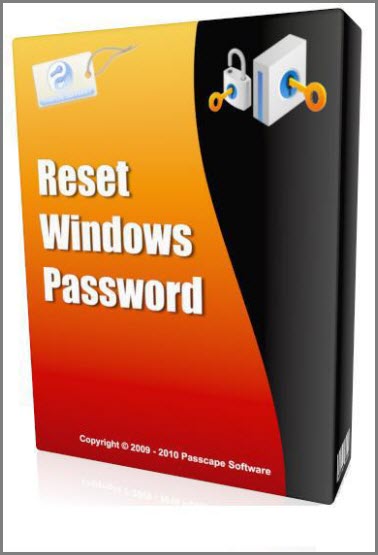
Reset Windows Password V1.90

DOWNLOAD : 
Website Resmi nya : 

Penjelasan :
Reset Windows Password adalah utilitas bootable untuk me-reset administrator lupa atau password account lainnya pada Windows 7 / Vista / XP / NT / 2008/2003/2000 dan Active Directory (AD) server. Langsung membuka sistem Anda jika Anda lupa password Windows atau akun pengguna terkunci keluar atau dinonaktifkan. Reset Windows Password dirancang untuk membantu pengguna umum untuk menghapus lupa password Windows dengan membakar CD bootable / DVD atau USB flash drive. Fitur Utama & Manfaat * Kepuasan 100% dijamin. * Sederhana dan antarmuka grafis intuitif. * Bypass, menghapus atau me-reset administrator Windows lokal dan password pengguna. * Atur administrator domain dilupakan dan password pengguna untuk Windows 2000, 2003 dan 2008 AD (Active Directory) kontroler domain. * Atur password untuk DSRM (Layanan Direktori Restore Mode) account. * Aktifkan dan memungkinkan pengguna lokal dan rekening administratif. * Memungkinkan Anda untuk masuk ke Windows jika password anda kedaluwarsa atau dikompromikan. * Nonaktifkan "Angkatan Masuk Smart Card" jika Smart Card Anda hilang. * Secara otomatis mendeteksi sistem operasi yang diinstal pada komputer Anda. * Atur password untuk Windows 7, Windows XP,, 2003 2000, NT, Windows XP Professional x64 Edition (64-bit), Windows Server 2003 x64 Edition (64-bit), Windows VISTA, Windows VISTA (64-bit), Windows Server 2008. * Password administrator ulang dari mesin virtual berjalan di VMware atau Microsoft Virtual PC. * Atur password Windows dengan CD bootable, DVD atau USB flash drive. * Dukungan RAID / SCSI / SATA drive, dan FAT16, FAT32, NTFS, NTFS5 file sistem. Cara Reset Password Windows Login Kehilangan password Windows? Cukup terbakar Reset Password Windows ke CD, DVD atau USB flash drive, kemudian boot dari itu. Program ini secara otomatis daftar semua akun pengguna yang ada di Windows registri sarang SAM atau database Active Directory. Pilih akun pengguna dan klik tombol Reset untuk menghapus password. Ini semudah itu! Persyaratan Sistem * Windows 7, 2008, Vista, XP, 2003, 2000 (32-bit & 64-bit) * Setidaknya 512M fisik RAM * Sebuah CD / DVD atau USB flash drive Halaman -

Easy Driver Pack (Tools yang berisi Berbagai macam Driver)

Easy Driver Pack adalah software yang berisi bermacam2 Driver baik itu Xp maupun Win7 atau Win8, Jadi gak perlu repot2 bawa CD kalau mau nginstall :D

Cara pake nya Simple kok : 
[-]  Pilih Start 
[-] Pilih Extract and install Driver
[-] Tunggu Dan Selesai

NB : Tested On Win xp

DOWNLOAD Versi 5.33 Windows XP : 

IDM Optimizer [Mempercepat kecepatan IDM]

Halo Teman Saya mau ngeshare nih namanya IDM Optimizer, 
Ane udah nyoba ni software dari dulu gan, lumayan lah dari 80Kbps sampe ke 120Kbps gan
Nih gan lansung sedot aja... :D 

DOWNLOAD: Klik Di Sini

Password: www.bill-kramz.blogspot.com

Cara Pakenya:


1. Hapus dulu IDM agan yang ada di system tray (sebelah pojok kanan bawah di menu taskbar)

2. Ente ekstrak dulu tuh file rar nya

3. Habis itu buka IDM Optimizer (untuk windows 7 klik kanan kemudian run as administrator)

4. Pas itu ente klik Maximaze Now !

5. Abis itu ada tulisan Please restart IDM to apply changes

6. Nah ente buka dah IDM ente lagi, dan coba download

Good Luck ya gan;)


Friday, November 29, 2013

Software Untuk Memulihkan PC Dgn Kondisi Infeksi Virus Yang Super Parah

Hallo Gan, Kali ini Saya Akan Share Software untuk memulihkan PC dari Serangan Virus Yang Sudah PARAH!!

SIMAK di bawah :

1.Kaspersky Removal Tools : 
DOWNLOAD DI SINI
2.Dr.Web Cure It : 
DOWNLOAD DI SINI

Software di atas Freeware Semua ;)

Sekian Dan Terimakasih, semoga bermanfaatt ;;)

Cara Mengatasi IDM Fake Serial Number 100% Work and Easy

Bill-Kramz.blogspot.com- IDM memang menjadi software idola dalam hal download mendownload. Tetapi akhir-akhir ini muncul suatu kasus yang agak aneh menurut saya. Banyak yang mengalami notifikasi yang muncul dari IDM yang bertuliskan "Internet Download Manager has been registered with a fake serial number" . Ya mungkin hampir semua pengguna IDM mengalami notifikasi seperti ini.

           Cara Mengatasi IDM Fake Serial Number 100% Work and Easy - i7-core.blogspot.com
 
Sebenarnya notifikasi yang muncul karena fake serial ini tidak mempengaruhi kinerja IDM, karena IDM masih tetap bisa digunakan seperti biasa dan tetap activated. Namun saya akui memang notif dari IDM Fake Serial number ini sangatlah mengganggu sekali. Setiap kali di close nanti beberapa saat muncul lagi notif yang sama.

Nah sekarang anda tidak perlu khawatir lagi, karena disini saya akan menjelaskan cara untuk menghilangkan notif IDM registered with a fake serial number tersebut dengan sangat mudah. Caranya adalah dengan mengganti File "IDMGrHlp" yang terdapat di system IDM dengan "IDMGrHlp" yang saya bagikan di bawah ini. Untuk lebih lengkapnya silahkan anda lihat caranya berikut ini.

Cara Menghilangkan Notif IDM has been registered with a fake serial number : 
  1. Download "IDMGrHlp"
  2. Copy Pastekan File "IDMGrHlp" ke C:\Program Files\ Internet Download Manager.
  3. Pilih Copy and Replace
  4. Enjoy
DOWNLOAD : 
Tanpa Password

Intel Mod Driver Optimalkan VGA onboardmu

Hallo Gan Kali ini saya ingin share : 

Intel Mod Driver Optimalkan VGA onboardmu

ingin main game dengan optimal menggunakan VGA onbooard intel?
sekarang saatnya untuk mengoptimalkannya

Tidak usah ragu, bimbang atau takut, karena semua software ini tidak akan merusak hardware ataupun mengubah sebuah data
dan semuanya
Clean
no virus
no crash
no hoax


System REQUIREMENTS: 
+ Harus memiliki minimal 1GB RAM dan 2GB RAM untuk Intel HD atas
+ Harus memiliki prosesor yang cepat (minimal 2,0 GHz pada C2D dan 3.0GHz di Pentium 4 atau lebih tinggi)
+ Chipset grafis yang kompatibel dengan yang disediakan modded driver (s)
+ Windows 7 atau Vista OS atau (8 untuk Intel HD 3000 dan 4000)

* Petunjuk tweaking: (Opsional tapi RECOMMENDED)
+ Meningkatkan file halaman x3 RAM sistem yang tersedia
+ Harus mempertahankan OS sehat
+ Tweak OS
+ Gunakan sistem bersih (s) seperti (CCleaner, TuneUp Utilities, Win 7 Manager)


MODDED DRIVERS (Intel GMA 965,4 Series and Intel HD for Win7/Vista x86)
*MODDED DRIVERS (Intel GMA 965,4 Series and Intel HD for Win7/Vista x86):
+PHDGD Quadro 1 x86

LINK DOWNLOAD

HDGD Quadro 1a x86 :
+PHDGD Quadro 1a x86 
LINK DOWNLOAD

 MODDED DRIVERS (Intel GMA X3100 ONLY!):
*MODDED DRIVERS (Intel GMA X3100 ONLY!)
+PHDGD Solo 1 x86

LINK DOWNLOAD

PHDGD Omega 1.1 x64 (for Windows 7/8 only)(for Intel HD;2000;3000 Only!):
+PHDGD Omega 1.1 x64 (for Windows 7/8 only)(for Intel HD;2000;3000 Only!)
LINK DOWNLOAD

Password :

CARA INSTAL:

Windows 7 user
1. Extract Mod driver pakai Winzip/Winrar (yg belum punya cari di google)
2. Klik 2x Setup.exe
3. lalu klik Next sampai finish

Windows 8 user
Extract Mod driver pakai Winzip/Winrar (yg belum punya cari di google)
Sebelum Instalasi Ada Baiknya Disable Dulu "Driver Signing Enforcement" Dengan Cara Masuk Ke Command Prompt (Jangan Lupa Run As Admin) Lalu Ketikkan :

bcdedit -set loadoptions DISABLE_INTEGRITY_CHECKS
bcdedit -set TESTSIGNING ON


Setelah Itu, Restart Dan Mulai Instalasinya :
1. uninstall driver vga intel bawaan, restart kom
2. install driver vga Modnya yg sesuai vga agan

Command Prompt (Set Run As Admin) Dan Ketikkan :

bcdedit -set loadoptions ENABLE_INTEGRITY_CHECKS
bcdedit -set TESTSIGNING OFF

Aplikasi Perubah Efek Suara Keyboard Menjadi Suara Mesin Ketik

Hallo Sekrang Saya akan Share Aplikasi Pengubah Suara Keyboard, Simak di bawah :

Pasti anda sering merasa bosan saat mengetik menggunakan keyboard laptop yang begitu-begitu saja. Ehhmmm…anda tidak perlu khawatir karena kali ini kami akan membagikan sebuah software mungil yang bisa merubah keyboard anda mengeluarkan suara mesin ketik saat ditekan.

Anda tau kan kalau saat ini Mesin ketik bukanlah barang aneh tetapi malah bisa dibilang sebagai barang yang langka karena makin berkurangnya pengguna alat tulis yang satu ini. Jika keyboard anda bisa mengeluarkan suara seperti mesin ketik maka saya yakin akan tercipta suasana baru yang mengingatkan kita pada masa lampau yang unik dan jadinya tidak membosankan ^_^

Bunyi khas dari mesin ketik yang mengeluarkan bunyi "tik...tik.." setiap kali tombol keyboardnya ditekan juga dapat anda dengarkan pada komputer/laptop anda dengan menginstall software portable yang bernama "Key Sound Generator." Tidak hanya software Key Sound Generator saja tetapi anda juga dapat menjajal sebuah software yang bernama Qwertick agar keyboard anda dapat mengeluarkan suara seperti mesin ketik.


Gambar Program nya : 
DOWNLOAD: 
Password: www.bill-kramz.blogspot.com (Jangan Jadi Leacher)


SEMOGA BERMANFAAT ;)

Thursday, November 28, 2013

[Software] 3DP Chip (Update/Install Driver Secara Otomatis)

Hallo Gan, kali ini Saya akan Share Software yang berguna Untuk Update/Install Driver Secara Otomatis, Berikut Pembahasan nya : 
Software bernama 3DP CHIP ini berfungsi untuk agan yang abis instal ulang komputer tapi gapunya kaset buat istall derivernya, dan yang lebih lagi, software ini juga berfungsi buat update driver mobo agan.program ini ukurannya sangat kecil yaitu sekitar 500kb dan langsung bisa dijalankan tanpa perlu di install.
DOWNLOAD SOFTWARE NYA! :  KLIK DI SINI
Tutorial pemakaian :

1. Ketika 3DP Chip di jalankan maka 3DP Chip akan mendeteksi secara otomatis jenis driver dari perangkat komputer yang agan miliki.

2. Kemudian, agan tinggal klik driver yang dibutuhkan, misal VGA, maka secara otomatis 3DP Chip akan mencarikan link driver buat 
agan download.
Step 1: 
Step 2 :
Step 3 : 


3. Tunggu download-an sampe selesai. kalo dah selesai tinggal instal deh drivernya. 

Sekian dan Terimakasih ! Smoga Bermanfaat ;)

Wednesday, November 27, 2013

Memperbaiki Hardisk Bad Sector dengan SpinRite

alat2 yg dibutuhkan:
- CD ato flashdisk
- PC (jangan notebook soalny proses memperbaikiny lama)
kalo CD berarti jls hrs ad CD-ROMnya...
sedangkan software yg digunakan adalah SPINRITE 6.0...


cara kerja softwareny kyk gini:

1. buka SpinRitenya kemudian pili “Create ISO or Image File” (menu ini untuk yg mau pake CD buat benerin hardisknya)... kalo file isonya sdh jd langsung diburn ke CD pake nero ato apalah pokok software yg buat ngeburn CD... yg mau pake flashdisk pilih “Install SpinRite on Drive” kemudian tahan tombol huruf di keyboard yg sesuae dgn huruf drive flashdisk agan2 dan tekan Install Bootable SpinRite... tunggu sampe proses selesai kemudian tekan close...


2. restart komputer & masuk ke bios... biasanya kalo PC kebanyakan teken tombol Del buat masuk bios... pilih menu boot kemudian pilih menu booting devices... sesuaekan dgn yg alat yg agan pake... kalo agan pake CD y bootingnya disetel lwt CD-ROM (CDnya tadi hrs dimasukin ke CD-ROMnya y soalnya kalo g y sama aj bohong )... kalo agan pake flashdisk pilih menu hardisk priority di bawahnya booting device (kalo g slh soalnya ane g sempat masuk bios buat ngecek)... trs hardisk pertama diganti ke flashdisk... kalo sdh langsung exit bios & saving...
3. kalo bootingnya berhasil pasti akan masuk ke programnya SpinRite (msh program DOS)... SpinRite punya 5 pilihan buat merbaiki hardisk... agan2 bs pilih mana sesuae dgn kebutuhan hardisk agan yg lg bad sector... cm yg umum itu no 2 sama 4...


4. nanti kalo agan2 sdh menetapkan pilihan mana yg agan pilih maka akan keluar tawaran drive ato partisi mana yg mau agan perbaiki...
kalo drive ato partisi sdh dipilih agan PASTI disuruh nunggu... ane g mau bohong tp ane mau bilang kalo nunggunya itu sangat lama banget... kpn lalu aj pas hardisknya bos temen ane kesambar petir itu bisa sampe berhari-hari buat betulin... trs nanti kalo ad yg bilang kalo lama buat apa qt mesti nunggu?? jawabannya y itu harganya yg hrs dibayar biar hardisknya kembali lg... mending lama kan gan drpd hardisknya g bs dipake & malah beli hardisk baru lg... soalnya hardisk kan harganya mahal (kecuali kalo duitnya agan2 banyak y itu laen cerita)... 


sector yg rusak pd hardisk akan ditandai & nantinya yg qt gunakan adalah sector yg msh blm rusak...

kalo agan2 mau liat prosesnya bs... prosesnya jg bs dipause, distop ato dilanjutin (terserah agan2)... biasanya kalo prosesnya sdh selesai SpinRite akan menuju ke no 4... INGET!!! agan2 hrs nunggu y
& nunggunya itu lama banget... hrs sabar soalnya orang sabar disayang Tuhan & sabar itu subur...

SpinRite ini jg punya kemampuan buat balikin data agan2 yg ilang & cara kerjanya jg bagus g kyk software recovery my files ato sejenisnya...
kalo balikin data lwt software ini tingkat keakuratan judul file sama isi filenya tinggi...
kalo pake recovery my files judulnya sama cm isi filenya beda...
kok bs y?? 

ane sdh pernah nyoba bbrp software repair bad sector hardisk yg lwt windows tp g ad yg lbh sakti seperti software ini...
soalnya kalo bbrp kasus bad sector hardisk yg blm sampe parah msh bs direpiar pake software yg lwt windows ato command prompt...
tp kalo bad sector hardisknya sdh parah kyk punya ane y mesti pake software ini (alias hrs masuk DOS)...

sdh itu aj penjelasan ane...
soalnya g mungkin bs ane jelasin sampe detil...
kalo agan2 msh bingung agan bs tanya (siapa tau laennya yg tau jg bs ngebantu)...
nanti agan2 coba sendiri aj kalo mau...
ini ane ada videonya jg kalo mau liat...

DOWNLOAD SOFTWARE NYA : KLIK INI
ane kaish tutorial boot SpinRite dengan EasyBCD "LoadFromMemory" yg ribet buat nge" burn,atau yg gk punya USB  

download dlu gan di bawah :
Spoilerfor EasyBCD
http://www.softpedia.com/get/System/OS-Enhancements/EasyBCD.shtml


1.install,sampe selesai  
2.klik "Add New Entry" pilih tab "ISO" cari lokasi SpinRite ente di "Path" klo udah klikk "Add Entry" lihat gambar gan  

Spoilerfor Gambar_1

3.klik "Edit Boot Menu" gk usah di utak atik" gan  klo udah selesai repair klik "SpinRite" klik delete ok

Spoilerfor Gambar_2

klo udah restaart trus masuk BIOS ganti ke "IDE"  
oh iya ini juga bisa mempercepat karna load nya di Memory  

bila berkenan pajang pejwan yah om ts 

programny emang kecil banget ukurannya tp kemampuannya sakti banget...

akhir kata ane mau bilang kalo punya ilmu itu dibagi jangan disimpen sendiri y...
ane buat thread ini buat ngebantu agan2 yg blm tau...
kalo yg sdh tau y bagusla...
kalo agan2 suka thread ini jagan lupa kasi  ya...
pokok nya seikhlasnya agan2 & tanpa paksaan...


sumber: google, IDFL, youtube, ane jg sdh nyoba sendiri

Cara Kalibrasi Baterai Laptop Supaya Awet

Pertama harus install dulu soft ware Battery Care bisa di download disini. Karena dengan 
battery care kita dapat mengetahui berapa kali kita telah mencharge baterai laptop. Menurut 
standar battery care kita harus melakukan kalibrasi baterai per 30 charge. Jadi kalau kita 
sudah pernah mencharge batertai 30 kali maka dilakukan kalibrasi. Apa tujuannya? Supaya 
pemakaian baterai laptop menjadi optimal dan awet sebelum waktunya tiba diganti. 
Berikut langkah-langkahnya : 
1. Instal software battery care. (cari Di google)
2. Setelah terinstal maka akan tampak pada taskbar sebelah kanan bawah : 

3. Jadi setiap anda menyalakan laptop maka software tersebut akan aktif dengan 
sendirinya. (Gambar dibawah kalau softwarenya di klik 2 kali) 
4. Gunakan laptop seperti biasa sampai muncul peringatan anda sudah 30 kali 
melakukan charge laptop (Pada gambar diatas angka 0/30 mejadi 30/30 atau lebih) maka lakukan kalibrasi. 

Cara Melakukan Kalibrasi. 
1. Charge laptop sampai penuh (100%). Kalau sudah penuh, biarkan saja kabel charge 
tertancap selama 2 jam (sambil laptop digunakan beraktifitas juga boleh). 
2. Setting agar system hibernate dijalakan otomatis jika baterai laptop udah habis (critical 
battery).Caranya sbb. Klik kanan pada software baterai care lalu klik power setting. 
3. Setelah itu pilih power plan (balanced) laulu klik change plan setting 
4. Setelah muncul gambar seperti dibawah lalu klik >> change advanced power setting. 
5. Setelah muncul jendelan power option seperti gambar dibawah, pastikan pofil banlanced 
telah aktif. Lalu lihahat pada critical baterainya (On battery : Hibernate) dan Critikal battery level (On battery : 55%) dan OK. 
6. Gunakan laptop dengan aktifitas2 anda dan tunggu sampai baterai habis (laptop mati) dan system hibernate dilakukan 
7. Selama hibernate, diamkan laptop selama +- 8 jam dengan kondisi baterai tetap tertancap 
8. Setelah 8 jam, charge laptop selama sampai penuh namun laptop dalam kondisi masih hibernate (belum dihidupkan dan jangan dihidupkan sampai charge sudah penuh). 
9. Setelah ada peringatan charge sudah penuh, maka nyalakan laptop, klik 2kali software battery care disebelah kanan bawah. Setelah muncul softwarenya pada bawah sendiri klik “I already calibration” (Itu bertujuan supaya perhitungan charge dimulai dari awal lagi atau 
kembali ke 0/30).

Cara membuat komputer anti lelet

Sebagai pengguna komputer tentunya kita menginginkan mempunyai komputer yang mempunyai kinerja optimal, cepat dan stabil. Saya menyebutnya “komputer anti lelet”.  Dalam artikel perdana ini saya ingin berbagi pengalaman dengan pembaca blog fastncheap tentang bagaimana cara membuat komputer anti lelet dengan melakukan beberapa perawatan dan tune up sederhana terhadap komputer untuk meningkatkan kinerja windows.
Sebelum membuat komputer anti lelet, sebaiknya kita mengetahui terlebih dahulu beberapa hal yang menyebabkan performa komputer kita lambat, sering hang bahkan muncul berbagai error yang meyebabkan komputer crash sehingga tidak nyaman lagi digunakan.   Beberapa hal paling umum yang dapat menyebabkan masalah pada komputer sehingga komputer kita terasa lelet kita diantaranya adalah:
  1. Mengabaikan Minimum Hardware Requirements, ketika menginstal  suatu aplikasi.
    Semua software / aplikasi mempunyai spesifikasi minimal hardware komputer yang diperlukan agar aplikasi tersebut dapat berjalan normal.  Dan kita ingat itu adalah spesifikasi minimal , jadi agar aplikasi tersebut bisa berjalan optimal spesifikasi komputer kita harus lebih tinggi dari system requirement  aplikasi tersebut.
  2. Overheating pada komponen hardware, beberapa komponen hardware yang sering terjadi overheat adalah Processor, Mainboard, VGA Card dan Power Supply. Overheat pada komponen hardware tersebut bisanya terjadi  karena tidak optimalnya kerja system pendingin (misalnya fan Processor),  komputer ditempatkan di ruangan yang memang mempunyai temperatur cukup tinggi atau bisa juga karena komputer yang dioperasikan 24 jam nonstop.
  3. Live time, hardware komputer juga tidak bisa melawan usia, terutama untuk komponen kapasitor pada mainboard dan hardisk. Secara umum komputer yang telah beroperasi diatas 5 tahun sudah saatnya diupgrade atau diganti baru.
  4. Terlalu banyak software yang diinstall, banyak proses yang berjalan di background, terdapat virus, malware dan spyware yang memakan resource Processor dan Memory yang pada akhirnya dapat menyebabkan komputer kita terasa sangat lelet.
Setelah kita mengetahui beberapa penyebab umum komputer menjadi lelet, maka saatnyalah sekarang kita mempersiapkan  dan melakukan beberapa langkah tune up windows untuk membuat komputer anti lelet.
  1. Ketahui spesifikasi komputer kita, jangan ragu untuk meng-upgrade komponen terutama untuk RAM yang masih dibawah 1 GB.  Apabila anda berminat membeli komputer baru, menurut saya spesifikasi minimal saat ini adalah komputer sekelas Intel Core 2 Duo, RAM DDR3 2 GHz,  Hardisk SATA 250 GB dan 530 Watt Power Supply.
  2. Bersihkan komponen hardware, buka casing CPU dan bersihkan debu yang menempel pada mainboard, fan dan peripheral lainya dengan menggunakan sikat halus dan vacum cleaner.
  3. Bila memang spek komputer kita pas-pasang instal-lah program yang benar-benar diperlukan saja. Ada baiknya juga untuk menggunakan program alternative yang mempunyai ukuran kecil dan tidak memakan banyak resource, diantaranya adalah:
    • Open Office,  untuk membuka dan mengedit dokumen
    • Foxit Reader, untuk membaca dokumen PDF
    • Opera Mini, untuk browsing  lebih cepat dan aman
    • 7 Zip untuk membuat dan membuka file kompresi
    • VLC Media Player untuk menjalankan file multimedia
  4. Bersihkan komputer dari virus, spyware dan malware dengan virus scanner seperti misalnya Norman Malware Cleaner, lalu install antivirus yang tidak memberatkan komputer, saya sendiri menggunakan avast free antivirus dan pastikan selalu update.
  5. Disable Automatic Update pada windows, sebagai gantinya download security update dan hotfix terbaru menggunakan Windows Update Downloader dari windowsupdatesdownloader.com
  6. Disable windows services yang tidak digunakan, caranya adalah sbb:
    • Klik start – run – ketik: services.msc
    • Double klik pada service yang tidak dipakai, pada pilihan start up type pilih disable
    • Beberapa service windows yang bisaanya tidak terpakai diantaranya : Alerter, Clipbook, Distributed Link Tracking Client, Fast User Switching, Help and Support , Indexing Service, IPSEC Services,  Netmeeting Remote Desktop Sharing,  Portable Media Serial Number,  Remote Desktop Help Session Manager, Remote Procedure Call Locator, Remote Registry, Remote Registry Service, Secondary Logon, Routing & Remote Access, Server,  SSDP Discovery Service , Telnet,  TCP/IP NetBIOS Helper,  Upload Manager, Universal Plug and Play Device Host, Wireless Zero Configuration (bagi yang tidak menggunakan wireless device).  Untuk komputer yang tidak terhubung ke jaringan disable juga
      komputer Browser, Messenger, Windows Time .
  7. Matikan beberapa aplikasi yang berjalan otomatis saat windows startup. Saya menggunakan tools Start Up Control Panel untuk mengontrol program apa saja yang perlu atau tidak perlu di load saat windows start up. Download programnya di www.mlin.net/StartupCPL.shtml, lalu jalankan dan disable beberapa service yang tidak diperlukan
  8. Matikan System Restore pada beberapa partisi atau keseluruhan drive. Selain dapat meningkatkan kecepatan windows, mendisable fitur ini akan menghindari  boomerang yang terjadi karena adanya virus yang bercokol di file-file restore point.
    • Caranya: klik kanan icon My komputer – klik Properties – klik tab System Restore – check  Turn off system restore
  9. Bersihkan desktop dari shortcut dan file yang tidak sering terpakai. Untuk menyimpan file data sebaiknya simpan di folder atau drive tersendiri. Gunakan wallpaper yang tidak memakan banyak resource memory atau gunakan saja background warna pada tampilan desktop.
  10. Atur Visual Effects for Better Performance,
    • Caranya: klik kanan My komputer – klik Properties – klik tab Advance – pada menu Performance pilih setting,
      pada tab visual effect pilih Adjust for best Performance.
  11. Bersihkan temporary file yang ada dilokasi C:Documents and Settings-namauser-Local Settings-Temp dan C:Windows-Temp
  12. Jalankan Disk Cleanup Wizard untuk meng-compress old file dan membersihkan file-file yang tidak diperlukan.
    • Caranya klik start – run – ketik : cleanmgr
  13. Jalankan Disk Defragmenter secara teratur untuk merapikan kembali data-data yang tersimpan pada hardisk.
    • Caranya klik start – run – ketik : dfrg.msc
  14. Jalankan tools Checkdisk untuk memastikan struktur file dan direktory pada hardisk bebas dari error.
    • Caranya : Buka Windows Explorer, Klik kanan pada hardisk yang aka di scan, pilih Properties,  pilih tab Tools, pilih Error Checking, klik Check Now.
    • check Automatically fix file system errors dan Scan for and attempt recovery of bad sector
  15. Install ulang Windows dan Aplikasi.  Apabila dirasa komputer sudah terlalu banyak masalah, inilah jurus terakhir yang dapat kita lakukan untuk membuat komputer kita kembali ke performa awal, selamatkan semua data ke partisi atau hardisk yang lain lalu mulai lagi semuanya dari awal, reinstall Windows dan program aplikasi lainnya.
Demikianlah sedikit cara perawatan dan tune up windows untuk membuat komputer kita selalu bekerja optimal alias anti lelet.  Dalam artikel ini saya masih menggunakan sistem operasi Windows XP, meskipun beberapa tips diatas pada prinsipnya dapat juga diterapkan pada OS yang lain.
Semoga bermanfaat!


Read more: http://blog.fastncheap.com/cara-membuat-komputer-anti-lelet/#ixzz2lqXeJQQe