Golden Ratio
adalah sebuah rasio atau perbandingan kompleks yang disymbolkan dengan huruf Yunani kuno yaitu phi.

Golden ratio menggambarkan satu set figur geometrik yang termasuk di dalamnya; garis, lingkaran, segiempat. Golden ratio telah digunakan sejak jaman dulu dalam berbagai penerapan termasuk dalam bidang seni dan arsitektur.
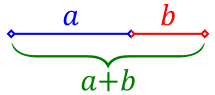
Dalam matematika dan seni, dua nilai dianggap berada dalam hubungan rasio emas atau golden ratio, jika rasio antara jumlah kedua nilai itu terhadap nilai yang besar sama dengan rasio antara nilai besar terhadap nilai kecil. Nilai yang lebih besar dilambangkan dengan huruf a, sedangkan nilai yang lebih kecil dilambangkan dengan huruf b. Gambar di atas menggambarkan hubungan geometrik yang jika dirumuskan secara aljabar adalah sebagai berikut:

dimana phi ( ) mewakili golden ratio. Nilainya adalah:
) mewakili golden ratio. Nilainya adalah: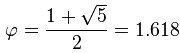
Bilangan Fibonacci
Dalam matematika, bilangan Fibonacci adalah barisan yang berawal dari 0 dan 1, kemudian angka berikutnya didapat dengan cara menambahkan kedua bilangan yang berurutan sebelumnya. Dengan aturan ini, maka barisan bilangan Fibonaccci yang pertama adalah:
0, 1, 1, 2, 3, 5, 8, 13, 21, 34, 55, 89, 144, 233, 377, 610, 987, 1597, 2584, 4181, 6765, 10946…
Perbandingan ini disebut golden ratio yang nilainya mendekati 1,618.
Gambar dibawah ini adalah pengaturan dengan kotak dalam grid berukuran bilangan Fibonacci;

Mendesain Logo dengan Golden Ratio
Tanpa kita sadari ternyata beberapa logo perusahaan maupun produk internasional ini didesain dengan menerapkan golden ratio, antara lain:
LOGO APLLE

Dari gambar diatas jelas terlihat bahwa logo Apple terbuat dari beberapa lingkaran dengan perbandingan diameter 1, 2, 3, 5, 8, dan 13
LOGO NATIONAL GEOGRAPHIC

Sadarkah kita bahwa desain logo yang sederhana ini juga ternyata ber-Golden Ratio? Terbukti dengan perbandingan panjang dan lebar yang bernilai 1,61.
LOGO PEPSI

Ternyata desain dasar dari logo pepsi ini terdiri dari dua lingkaran yang memiliki diameter berbeda dengan nilai perbandingan 1,618. Dan selanjutnya lingkaran tersebut dipotong dengan proporsi yang telah diatur.
LOGO TOYOTA
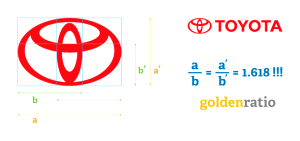
Perbandingan a dan b dalam memposisikan garis untuk meletakkan tiga buah oval tersebut ternyata bernilai 1,618 atau disebut Golden Ratio.
LOGO INDOCCOM

Logo Group kita Komunitas Pengguna CorelDRAW Indonesia (indoCCom) yang dibuat beberapa tahun lalu juga menggunakan konsep Golden Ratio.
sumber: dari berbagai sumber diolah.