Wednesday, July 27, 2016

Menghapus Tinta Stempel Pada Foto Dengan CorelDRAW

Halo gaes?, Ane Share lagi nih Tutorial Coreldraw. salah satu nya adalah "Cara menghapus Tinta Stempel di foto menggunakan CorelDraw". mau tau cara nya gimana? yuk baca di bawah :

Trik ini bukan sulapan tapi memang kenyataan dari kecanggihan teknologi komputer pada masa sekarang dalam mengedit foto, dan itu tidak didominasi oleh Photoshop saja, tapi CorelDRAW pun bisa. Pada jaman emak saya dulu hal seperti ini sepertinya mustahil dan tidak mungkin dilakukan.
Dibawah ini nanti hasil akhir dari foto diatas, digosok-gosok, sret....sret.... sret.... cuma dalam beberapa kedipan mata sudah jadi....
Cara mengeditnya sebagai berikut:
1. Scan foto atau Import foto yang sudah ada sebelumnya, gambar foto pada posisi terseleksi pencet tombol Edit Bitmap... dalam keterangan tombol adalah "Open Corel PHOTO-PAINT to edit the bitmap." artinya "membuka Corel PHOTO-PAINT untuk mengedit bitmap"

2. OK... setelah Corel PHOTO-PAINT terbuka baru kita mainkan proses editing, klik Clone tool atau cara cepat cukup pencet tombol "C" di keyboard.

3. Pilih brush yang kita pakai, sesaikan dengan keadaan foto.

4. Klik mouse pada bagian yang jadi acuan Cloning dan arahkan mouse pada bagian yang akan di Cloning, selanjutnya gosokkkk mang.... klik kanan pada mouse untuk memindahkan acuan/patokan yang akan di jiplak dan klik lagi pada bagian yang di Cloning dan gosok lagi mang,,, sret... sret.... sret...

5. Setelah selesai gosok stempel lakukan seperti langkah diatas (langkah nomor 4) untuk menggosok cap jari.

6. Setelah selesai pencet tombol Save, atau cara cepat pencet Ctrl+S di keyboard, setelah itu tutup Corel PHOTO-PAINT dan kita kebali ke CorelDRAW.


7. Dan hasil di layar CorelDRAW seperti gambar berikut...

Silahkan Di Coba. semoga bermanfaat :)
Sumur : Disini

[TUTORIAL] Smart Fill tool Untuk Membuat Efek Bevel Dalam Vector di CorelDRAW

Halo gaes? baru aktif lagi nih, maaf lagi sibuk kuliah soal nya :D
kali ini saya akan share tutorial tentang desain menggunakan CorelDraw. salah satu nya adalah Cara menggunakan Smart Fill tool untuk Membuat Efek Bevel Dalam Vector di CorelDRAW. mau tau caranya? baca di bawah ya gan :
 1. Setelah kita mengikuti tutorial terdahulu, outline di ubah menjadi kurva tertutup dengan pijit tombol Ctrl+Shift+Q di keyboard, dalam hal ini kalau kita lihat dalam tampilan Wireframe outline masih tertinggal letaknya di tengah objek kaligrafi dan itu yang kita buat acuan untuk membuat emboss.

2. Modifikasi outline tersebut dengan menambah dan mengurangi garis menggunakan Freehand tool atau tool sejenis, dan rapikan garis menggunakan Shape tool yang kemudian hasilnya seperti dibawah ini, disini aku ubah warna merah untuk membedakan antara outline/garis dengan objek kaligrafi.
3.  Pilih menu Smart Fill tool, arahkan mouse pada tiap-tiap objek perpotongan tertutup dan klik untuk membuat objek baru.
4. Pilih dengan klik menu Interactive Fill tool arahkan pada tiap-tiap objek baru tersebut untuk membuat warna gradasi dan jangan lupa atur warna gelap terang sesuai dengan arah cahaya agar tampak realistis.
5. Setelah selesai buat objek kotak dengan Rectangle tool dan beri warna hijau di Color Palette, dan pencet tombol Shift+PageDown untuk memindah posisi objek kotak di posisi paling bawah. 
Selesai, demikian semoga bermanfaat.. 

Sumur : di sini

Thursday, May 19, 2016

Belajar SBMPTN Lewat Smartphone

Hallo gaes. saat ini saya akan share Aplikasi SBMPTN. untuk kalian anak SMA/SMK yang baru lulus, dan siapa pun yang baru mau mendaftar kuliah lewat jalur SBMPTN, gak perlu pusing, gak perlu ribet minjem soal sana sini di senior atau kaka kelas. sekarang jaman nya sudah canggih, kalian bisa mempelajari soal SBMPTN lewat smartphone kalian. tentunya dengan aplikasi ini, langsung saja cek di bawah:

Pada aplikasi ini, kamu dapat berlatih menggunakan berbagai soal SBMPTN. Kamu juga bisa mengetahui tips dan trik seputar SBMPTN yang tentunya sangat membantumu dalam menghadapi ujian SBMPTN.

Download Aplikasi nya di sini : 

Soal SBMPTN dan SNMPTN 2015

Aplikasi SBMPTN berikut ini menyediakan banyak fitur-fitur yang berguna bagi peserta SBMPTN. Salah satunya terdapat Tes IQ serta Uji Otak Kiri yang berguna untuk mengetahui kecenderungan kamu terhadap Sains atau Seni.
Soal-soal latihan SBMPTN (Seleksi Bersama Masuk Perguruan Tinggi Negeri) terdiri dari soal IPA (Matematika, Biologi, Fisika, Kimia) dan IPS (Ekonomi, Sosiologi, Geografi, Sejarah). Selain itu di akhir penyelesaian soal, akan terdapat pembahasan materi dari yang kamu kerjakan sebagai bahan evaluasi pembelajaranmu, serta tersedia juga rangkuman hasil skor kamu dalam mengerjakan soal.
Itulah aplikasi yang dapat membantumu untuk lolos dari SBMPTN. Ingat, modal semangat dan usaha keras dalam menggapai cita-citamu di Perguruan Tinggi Negeri yang kamu impikan dan jangan lupa berdoa.


Sumur : 

Sunday, January 24, 2016

MENDESAIN LOGO DENGAN GOLDEN RATIO

Golden Ratio
adalah sebuah rasio atau perbandingan kompleks yang disymbolkan dengan huruf Yunani kuno yaitu phi.
Golden ratio menggambarkan satu set figur geometrik yang termasuk di dalamnya; garis, lingkaran, segiempat. Golden ratio telah digunakan sejak jaman dulu dalam berbagai penerapan termasuk dalam bidang seni dan arsitektur.
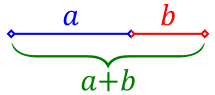
Dalam matematika dan seni, dua nilai dianggap berada dalam hubungan rasio emas atau golden ratio, jika rasio antara jumlah kedua nilai itu terhadap nilai yang besar sama dengan rasio antara nilai besar terhadap nilai kecil. Nilai yang lebih besar dilambangkan dengan huruf a, sedangkan nilai yang lebih kecil dilambangkan dengan huruf b. Gambar di atas menggambarkan hubungan geometrik yang jika dirumuskan secara aljabar adalah sebagai berikut:
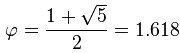
dimana phi (\varphi) mewakili golden ratio. Nilainya adalah:
Bilangan Fibonacci
Dalam matematika, bilangan Fibonacci adalah barisan yang berawal dari 0 dan 1, kemudian angka berikutnya didapat dengan cara menambahkan kedua bilangan yang berurutan sebelumnya. Dengan aturan ini, maka barisan bilangan Fibonaccci yang pertama adalah:
0, 1, 1, 2, 3, 5, 8, 13, 21, 34, 55, 89, 144, 233, 377, 610, 987, 1597, 2584, 4181, 6765, 10946…
Perbandingan ini disebut golden ratio yang nilainya mendekati 1,618.
Gambar dibawah ini adalah pengaturan dengan kotak dalam grid berukuran bilangan Fibonacci;
Mendesain Logo dengan Golden Ratio 
Tanpa kita sadari ternyata beberapa logo perusahaan maupun produk internasional ini didesain dengan menerapkan golden ratio, antara lain:
LOGO APLLE
Dari gambar diatas jelas terlihat bahwa logo Apple terbuat dari beberapa lingkaran dengan perbandingan diameter 1, 2, 3, 5, 8, dan 13
LOGO NATIONAL GEOGRAPHIC
Sadarkah kita bahwa desain logo yang sederhana ini juga ternyata ber-Golden Ratio? Terbukti dengan perbandingan panjang dan lebar yang bernilai 1,61.
LOGO PEPSI
Ternyata desain dasar dari logo pepsi ini terdiri dari dua lingkaran yang memiliki diameter berbeda dengan nilai perbandingan 1,618. Dan selanjutnya lingkaran tersebut dipotong dengan proporsi yang telah diatur.
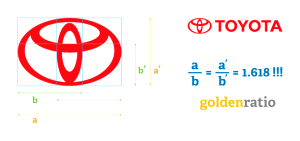
LOGO TOYOTA
Perbandingan a dan b dalam memposisikan garis untuk meletakkan tiga buah oval tersebut ternyata bernilai 1,618 atau disebut Golden Ratio.
LOGO INDOCCOM
Logo Group kita Komunitas Pengguna CorelDRAW Indonesia (indoCCom) yang dibuat beberapa tahun lalu juga menggunakan konsep Golden Ratio.
sumber: dari berbagai sumber diolah.

Cara Membuat Style Double Expoose Dengan Corel Draw

Double Exposure/ pencahayaan ganda dalam fotografi merupakan salah satu teknik yang paling digemari. Image yang dihasilkan memiliki perspektif dan sudut pandang yang lumayan berbeda. Pada dasarnya double exposure adalah penggabungan dua atau lebih gambar yang berbeda dan dipadukan menjadi satu untuk menciptakan sebuah imajinasi yang lain. Sebagai contoh hasil yang dikerjakan di CorelDRAW X6 seperti gambar dibawah ini.
Sebagai perbandingan aku menggunakan model gambar yang sama dengan tutorial di youtube yang menggunakan Photoshop, lihat disini
Langkahnya sebagai berikut:
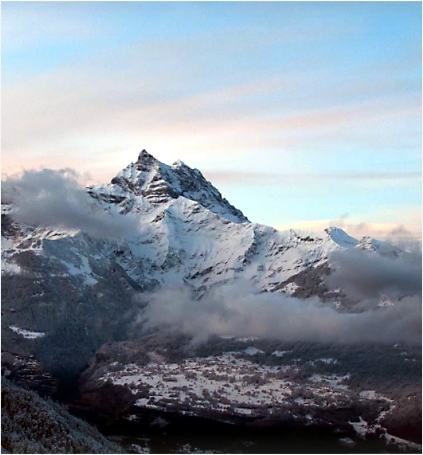
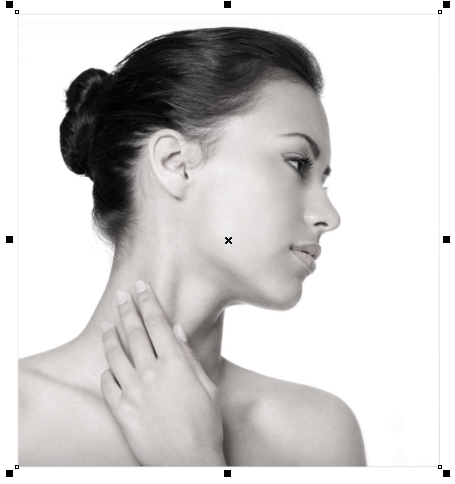
1. Siapkan dua gambar, sebagai latihan bisa menggunakan gambar dibawah ini.
Gambar 1
Gambar 2
2. Import 2 gambar tersebut bersamaan, hasilnya akan bertumpuk
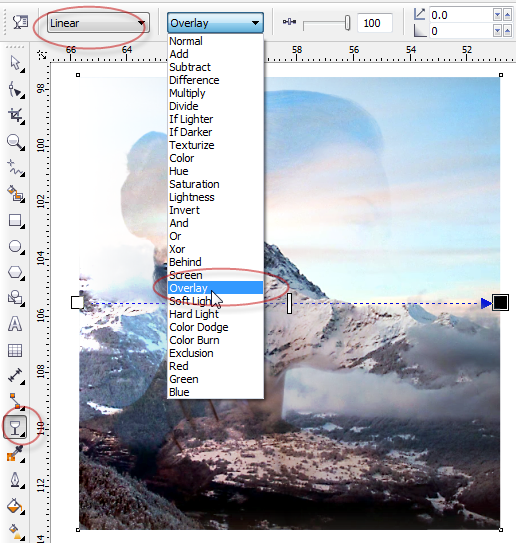
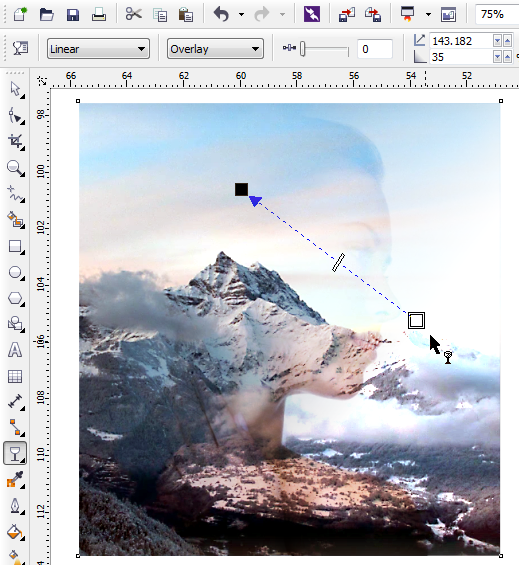
3. Seleksi Gambar 1 dengan klik pada gambarnya, pilih menu Transparency tool di Toolbox, pada Property Bar pilih Linear > Overlay. untuk CorelDRAW versi dibawahnya fitur Overlay ini belum ada, sampeyan bisa eksperimen dengan pilihan yang lain, di coba-coba saja.
4. Atur posisi Linear seperti gambar dibawah ini
5. Pada menu Effects > Adjust > pilih Hue/Saturation/Lightness, atur Saturation ubah nilai menjadi -90
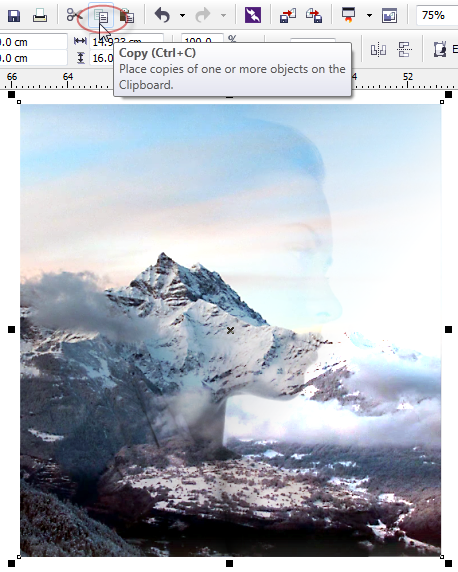
6. Selanjutnya Copy gambar 1 tersebut
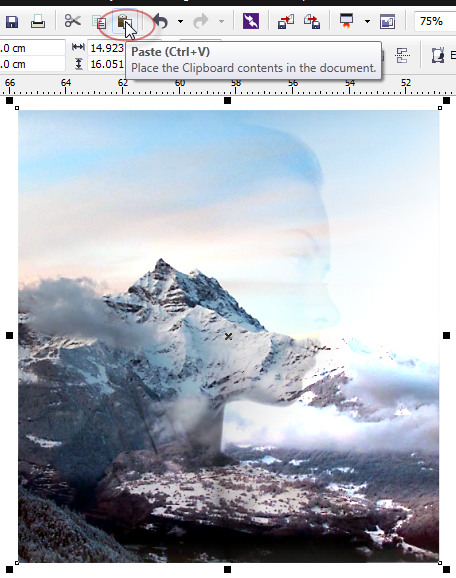
7. Dan Paste, sehingga gambar akan ter-copy pada posisi diatas dan terseleksi
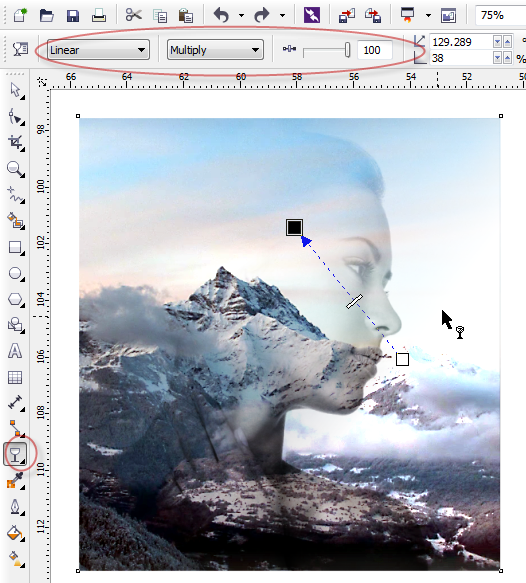
8. Pada kolom Transparency operation ubah Overlay menjadi Multiply, hasilnya seperti dibawah ini.
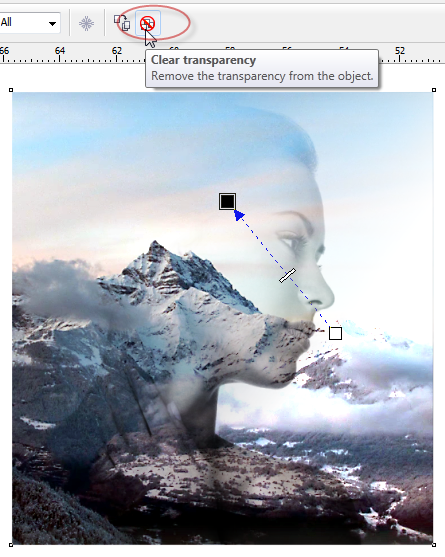
9. Lakukan Copy / Paste seperti langkah nomer 6 dan 7, kemudian pada Property Bar pencetClear transparency untuk menggagalkan efek transparency
10. Sehingga objek hasil Copy akan seperti ini.
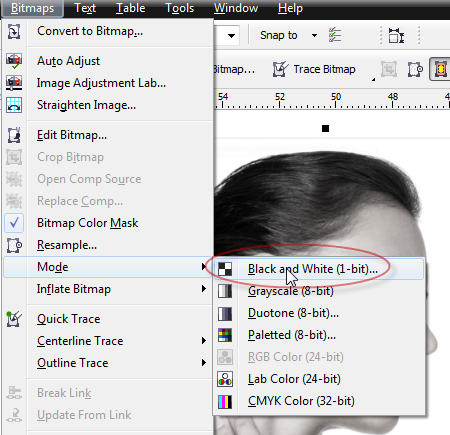
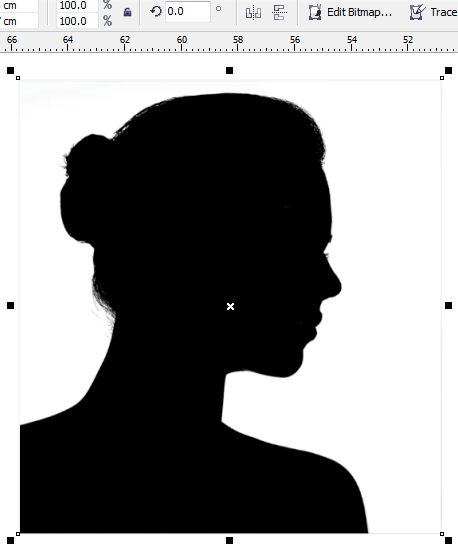
11. Pada menu Bitmaps > Mode> pilih Black and White (1-bit)…
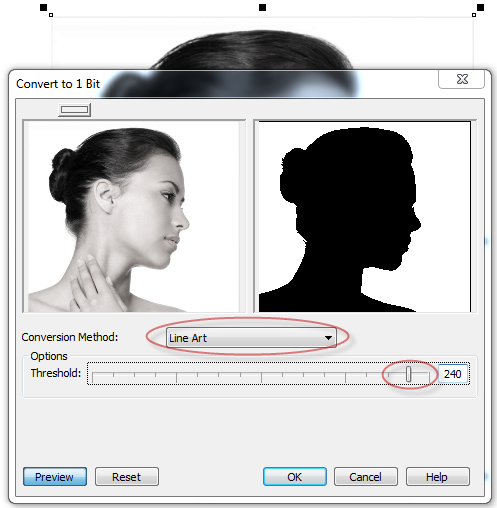
12. Pada kotak dialog, Conversion Method: pilih Line Art, geser slider Thresholdsampai agak mentok dan klik OK
13. Hasilnya seperti gambar dibawah ini, gambar dalam bentuk silhuet hitam dam putih
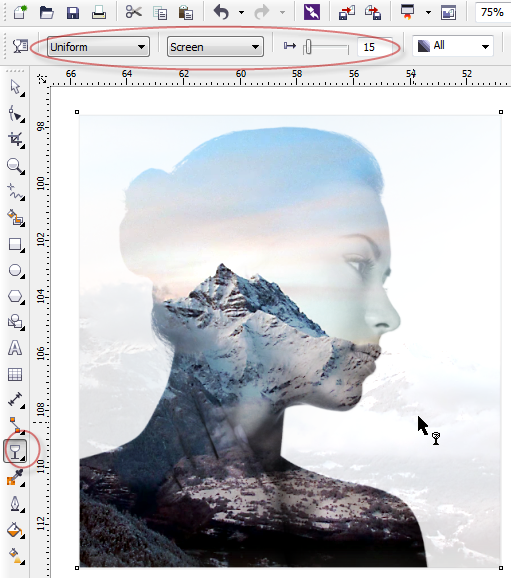
14. Selanjutnya pada Toolbox pilih Transparency tool dan kemudian pada Property Bar aturUniform > Screen > 15
Sehingga hasil akhir akan seperti gambar dibawah ini
Selesai, demikian bro… mudah kan?
Untuk Tutorial pengguna CorelDRAW x7 bisa lihat Youtube
Selamat mencoba..
Sumur : Sumber